
Introdução
No cenário atual, onde a digitalização é uma realidade inexorável, o Certificado Digital A1 desponta como uma ferramenta essencial para empresários, advogados e contadores. Garantindo autenticidade e segurança em transações online, muitos se perguntam como instalar o certificado em seus dispositivos. Se você já se viu nesse dilema, você não está sozinho.
Em Americana, Campinas e região, empresas e profissionais têm buscado maneiras eficientes de se adaptar a essas necessidades tecnológicas. Estas áreas, repletas de negócios dinâmicos, exigem soluções rápidas e seguras.
Este artigo vem ao seu auxílio detalhando, de forma clara e didática, como instalar o Certificado Digital A1 no Windows 10 e 11, proporcionando a tranquilidade que você precisa para focar no que realmente importa: o sucesso do seu negócio.
O que é Certificado Digital A1 e suas Vantagens
Antes de mergulharmos no processo de instalação, é importante compreender o que é um Certificado Digital A1 e por que ele é amplamente utilizado.
Características do Certificado A1
- Armazenado no computador (arquivo .pfx)
- Validade de 1 ano
- Permite assinaturas digitais sem necessidade de token ou smart card
Vantagens
- Facilidade de uso: Não necessita de hardware adicional
- Versatilidade: Pode ser utilizado em diferentes dispositivos
- Economia: Reduz custos com papel e envio de documentos
Pré-requisitos para Instalação
Softwares e Hardware Necessários
- Computador com Windows 10 ou 11
- Programas de navegação atualizados (Google Chrome, Firefox, etc.)
- Aplicativo gerenciador de certificados (ex.: SafeSign)
Documentos e Informações
- Chave de instalação enviada por e-mail
- Senha do certificado
Nota Importante: O Instituto Nacional de Tecnologia da Informação (ITI) regulamenta a validade e segurança dos certificados, garantindo que eles sejam reconhecidos legalmente no Brasil.
Passo a Passo para Instalação no Windows
Aqui está a forma mais simples de instalar o Certificado Digital A1 em seu computador.
- Receba seu Certificado: Após a compra, a Autoridade Certificadora enviará o certificado por e-mail.
- Armazenamento Local: Salve o arquivo .pfx em um local seguro no seu computador.
- Instalação:
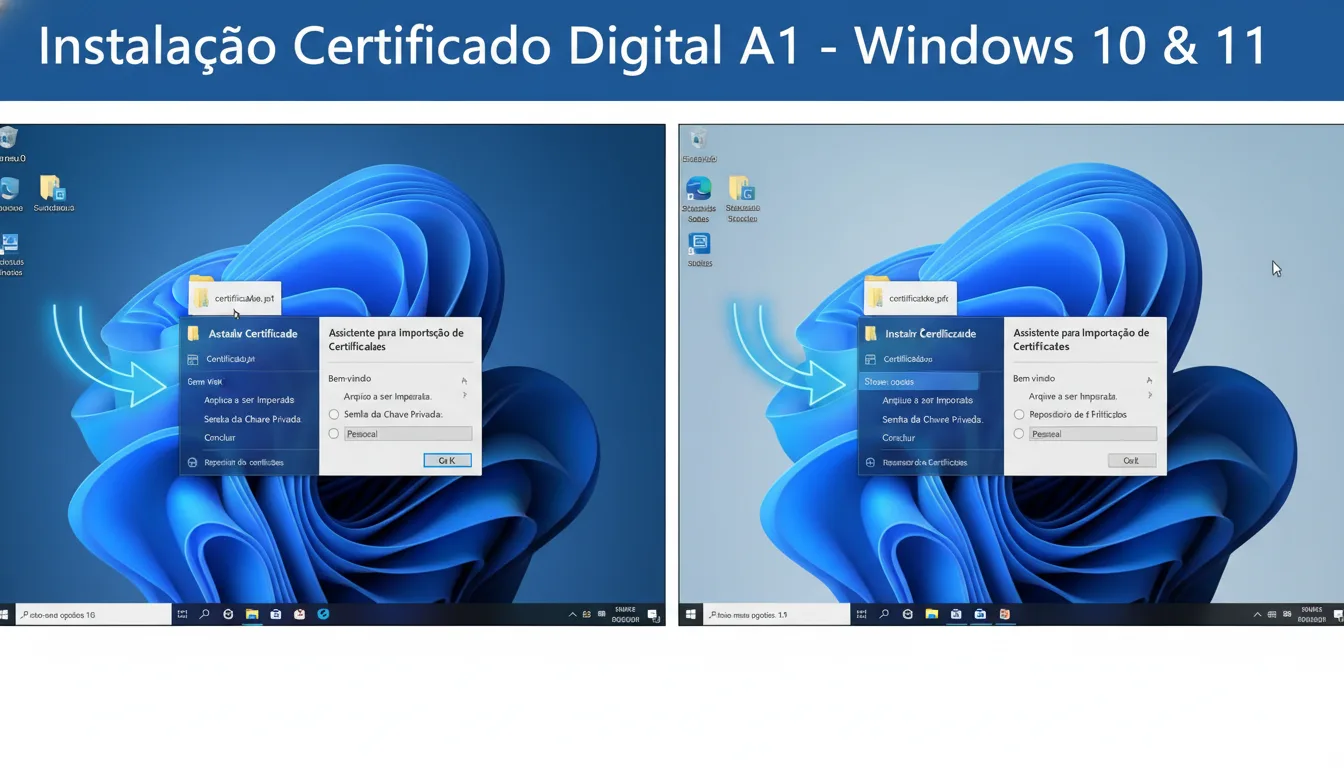
- Abra o arquivo .pfx.
- Siga as instruções do assistente de importação.
- Insira a senha e escolha armazenar a chave em um local seguro (ex.: perfil do usuário atual).
- Confirmar Instalação: Verifique se o certificado aparece na lista de certificados no gerenciador do Windows.
Por meio dessa sequência, a implementação é feita sem dores de cabeça, assegurando a segurança das suas operações digitais.
Comparativo: Certificado A1 vs A3
| Característica | Certificado A1 | Certificado A3 |
|---|---|---|
| Armazenamento | Computador (arquivo .pfx) | Hardware (token/cartão) |
| Validade | 1 ano | 1 a 3 anos |
| Portabilidade | Sim, em qualquer máquina configurada | Mobilidade depende do hardware |
| Requer Hardware | Não | Sim |
Solução de Problemas Comuns
Se você encontrar obstáculos na instalação, considere as seguintes dicas:
- Erro de Senha: Verifique se a senha do certificado está correta, diferenciando maiúsculas de minúsculas.
- Compatibilidade do Navegador: Atualize seu navegador para a versão mais recente.
- Suporte Técnico: Contate o suporte da Autoridade de Registro para assistência adicional.
Certificado Digital em Americana, Campinas e Região
A Certifica SP, localizada em Americana, oferece um serviço versátil de emissão de Certificado Digital. Atendendo também Campinas, Sumaré, Hortolândia, Indaiatuba, Limeira, Piracicaba, Valinhos, Vinhedo, Paulínia, Nova Odessa e Santa Bárbara D'Oeste.
O diferencial da Certifica SP está no atendimento presencial e por videoconferência, garantindo segurança e praticidade para todos os moradores da região metropolitana de Campinas.
Perguntas Frequentes
P: Qual a validade do Certificado Digital A1? R: O Certificado Digital A1 tem validade de 1 ano, sendo necessário renová-lo após este período para garantir a continuidade da segurança nas suas transações digitais.
P: Preciso de hardware especial para usar o Certificado A1? R: Não. O Certificado A1 é armazenado diretamente no computador, eliminando a necessidade de dispositivos adicionais como tokens ou smart cards.
P: Posso usar o certificado A1 em mais de um dispositivo? R: Sim, desde que o arquivo .pfx seja importado no novo dispositivo e a senha seja conhecida, permitindo flexibilidade de uso.
P: Como renovar o Certificado Digital A1? R: Renova-se online por meio da sua Autoridade de Registro, como a Certifica SP, garantindo a continuidade dos seus serviços sem interrupções.
Emita seu Certificado Digital com a Certifica SP
Pronto para simplificar suas transações digitais? A Certifica SP oferece um processo seguro e sem complicações. Entre em contato através do WhatsApp (19) 97405-3398 e agende sua emissão ou renovação.
Erros no processo de assinatura ou autenticação serão coisa do passado com a nossa assistência. Solicitar Certificado hoje mesmo, ou saiba mais sobre e-CPF e e-CNPJ.